
Papīra iestatījumi
Varat reģistrēt kasetē ievietotā papīra izmērus un materiāla veidu, lai novērstu nepareizu drukāšanu no ierīces, attēlojot ziņojumu pirms drukāšanas sākšanas, ja ievietotā papīra izmēri vai materiāla veids atšķiras no drukāšanas iestatījumiem.
 Piezīme
-
Noklusētais parādīšanas iestatījums atšķiras, kad veicat drukāšanu vai kopēšanu no ierīces darbības paneļa un kad veicat drukāšanu, izmantojot printera draiveri.
 Noklusējuma iestatījums ziņojuma parādīšanai, kas novērš kļūdas drukāšanas laikā
-
Kad ievietojat kaseti ar ievietotu papīru:
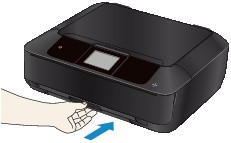
Tiek parādīts ekrāns, kurā ir jāreģistrē kasetē ievietotā papīra informācija.
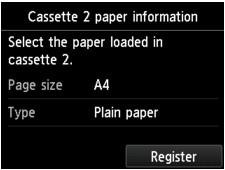
Reģistrējiet informāciju par papīra izmēriem un veidu atbilstoši ievietotajam papīram.
 Svarīgi!
-
Lai kopētu, norādiet papīra iestatījumus kopēšanai, lai tie atbilstu kasetē ievietotā papīra informācijai.
-
Plašāka informācija par pareizu papīra iestatījumu kombināciju, ko var norādīt printera draiverī vai skārienekrānā:
-
Operētājsistēmā Windows:
Papīra iestatījumi sadaļā Printera draiveris un Printeris (materiāla veids)Papīra iestatījumi sadaļā Printera draiveris un Printeris (papīra izmēri) -
Operētājsistēmā Mac OS:
Papīra iestatījumi sadaļā Printera draiveris un Printeris (materiāla veids)Papīra iestatījumi sadaļā Printera draiveris un Printeris (papīra izmēri)
-
Piezīme-
Atkarībā no reģistrētās kasetes papīra informācijas tiek parādīts ekrāns, kurā pārliecināties, vai lietosiet reģistrēto papīra iestatījumu informāciju kopēšanai. Ja pieskaraties Jā (Yes), informācija tiek lietota papīra iestatījumiem kopēšanai.
-
-
Kad papīra iestatījumi drukāšanai vai kopēšanai atšķiras no ierīcē reģistrētās kasetē ievietotā papīra informācijas:
Piem.:
-
Papīra iestatījums drukāšanai vai kopēšanai: A5
-
Ierīcē reģistrētā kasetē ievietotā papīra informācija: A4
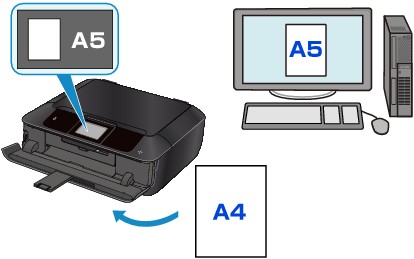
Sākot drukāšanu vai kopēšanu, tiek parādīts ziņojums.
Pieskaroties Labi (OK) skārienekrānā, zem ziņojuma tiek parādīts drukāšanai vai kopēšanai norādītais papīra iestatījums.
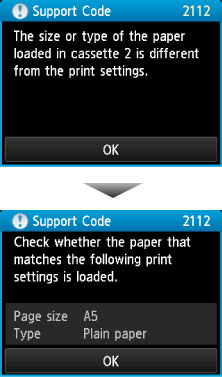
Pārbaudiet ziņojumu un pieskarieties Labi (OK). Kad tiek parādīts darbības izvēles ekrāns, atlasiet vienu no tālāk norādītajām darbībām.
Piezīme-
Atkarībā no iestatījuma tālāk minētās izvēles, iespējams, netiks parādītas.
- Drukāt ar ielādētu papīru. (Print with the loaded paper.)
-
Atlasiet, vai vēlaties drukāt uz kasetē ievietotā papīra, nemainot papīra iestatījumus.
-
Piemēram, ja papīra iestatījums drukāšanai vai kopēšanai ir A5 un ierīcē reģistrētā kasetē ievietotā papīra informācija ir A4, ierīce sāk drukāt vai kopēt ar A5 iestatījumu uz kasetē ievietotā papīra.
- Aizstāt papīru un drukāt (Replace the paper and print)
-
Atlasiet, vai vēlaties drukāt pēc kasetē ievietotā papīra nomainīšanas.
-
Piemēram, ja papīra iestatījums drukāšanai vai kopēšanai ir A5 un ierīcē reģistrētā kasetē ievietotā papīra informācija ir A4, ievietojiet A5 izmēra papīru kasetē, pirms sākt drukāšanu vai kopēšanu.
-
Kasetē ievietotā papīra informācijas reģistrācijas ekrāns tiek parādīts pēc papīra nomainīšanas un kasetes ievietošanas. Reģistrējiet kasetē ievietotā papīra informāciju atbilstoši kasetē ievietotajam papīram.
-
Ja nezināt, kāda papīra informācija ir reģistrēta ierīcei, pieskarieties pogai Atpakaļ (Back), kad tiek parādīts darbības izvēles ekrāns. Kad tiek parādīts iepriekšējais ekrāns, pārbaudiet papīra izmēru un materiāla veidu un reģistrējiet tos ierīcei.
Plašāka informācija par pareizu papīra iestatījumu kombināciju, ko var norādīt printera draiverī vai skārienekrānā:
-
Operētājsistēmā Windows:
Papīra iestatījumi sadaļā Printera draiveris un Printeris (materiāla veids)Papīra iestatījumi sadaļā Printera draiveris un Printeris (papīra izmēri) -
Operētājsistēmā Mac OS:
Papīra iestatījumi sadaļā Printera draiveris un Printeris (materiāla veids)Papīra iestatījumi sadaļā Printera draiveris un Printeris (papīra izmēri)
-
- Atcelt (Cancel)
-
Atceļ drukāšanu.
-
Atlasiet, mainot drukāšanai vai kopēšanai norādītos papīra iestatījumus. Nomainiet papīra iestatījumus un mēģiniet drukāt vēlreiz.
PiezīmeNoklusējuma iestatījums ziņojuma parādīšanai, kas novērš kļūdas drukāšanas laikā
-
Kad drukājat, izmantojot ierīces darbības paneli:
Ziņojums, kas novērš kļūdas drukāšanas laikā, ir iespējots pēc noklusējuma.
Lai mainītu parādīšanas iestatījumu, drukājot vai kopējot, izmantojot ierīces darbības paneli:
-
Kad drukājat, izmantojot printera draiveri:
Ziņojums, kas novērš kļūdas drukāšanas laikā, ir atspējots pēc noklusējuma.
Lai mainītu parādīšanas iestatījumu, kad drukājat, izmantojot printera draiveri:
-
Operētājsistēmā Windows:
-
Operētājsistēmā Mac OS:
-
Svarīgi!-
Kad ir atspējots ziņojums, kas novērš kļūdas drukāšanas laikā:
Ierīce sāk drukāt vai kopēt pat tad, ja papīra iestatījumi drukāšanai vai kopēšanai un ierīcē reģistrētā kasetē ievietotā papīra informācija atšķiras.
-
